
Descobrir seu IPv4 é simples, mas o ponto mais importante é entender qual endereço você está procurando: o público, que aparece na internet, ou o privado, usado dentro da sua rede. Este guia foi feito para quem quer identificar o número certo e testar a conexão sem depender de suposições. Se você administra um pequeno provedor, trabalha com suporte ou só quer diagnosticar a internet da casa ou da empresa, os passos abaixo resolvem o básico com rapidez.
Ao longo do texto, você vai ver como localizar o endereço no Windows, no celular e no roteador, além de testar gateway, DNS e acesso externo. Isso ajuda tanto em problemas simples quanto em cenários mais técnicos, como jogos online, câmeras, acesso remoto e operação de provedores regionais.
Pontos-chave para acertar no diagnóstico
- IPv4 público é o endereço visível na internet e normalmente pertence ao roteador ou à operadora.
- IPv4 privado é o endereço do seu dispositivo dentro da rede local, como 192.168.x.x, 10.x.x.x ou 172.16.x.x até 172.31.x.x.
- Se o comando
ipconfigmostrar um número local, isso não significa que ele seja o endereço público. - Testar a conexão da rede exige olhar três camadas: dispositivo, roteador e internet.
- Falhas de navegação podem estar no DNS, mesmo quando o link físico está ativo.
- Para provedores e investidores, entender essa base ajuda a avaliar maturidade técnica e qualidade operacional da rede.
Seu IPv4 pode ser público ou privado, e essa diferença muda tudo
Antes de procurar o número, defina o objetivo. Se você quer liberar acesso, checar geolocalização, validar uma VPN ou testar um serviço exposto na internet, precisa do endereço público. Se o foco é configurar impressora, câmera, roteador ou servidor interno, o que importa é o endereço privado do equipamento.
Os intervalos privados mais comuns são 10.0.0.0/8, 172.16.0.0/12 e 192.168.0.0/16, conforme a documentação da ARIN sobre faixas privadas de IPv4. Esses endereços não são roteáveis diretamente na internet global. Na prática, o roteador usa NAT para traduzir o tráfego interno para um único endereço público.
É aqui que muita gente se confunde ao buscar “meu IPv4”. O computador quase sempre mostra o número local, enquanto sites de detecção de IP exibem o endereço público. Se você ainda estiver se familiarizando com esse tema, vale entender primeiro o conceito central de o que é IPv4, porque ele é a base de toda a lógica de endereçamento da rede.
Como descobrir o endereço no Windows em menos de um minuto
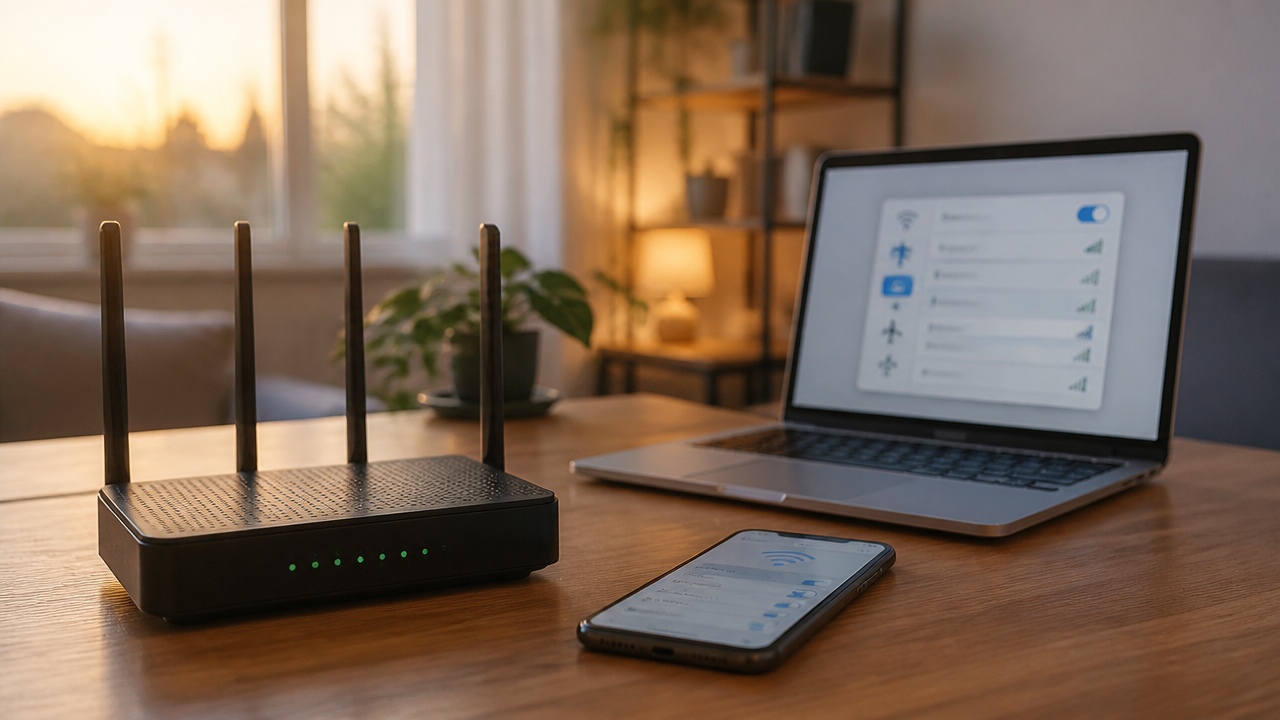
No Windows, o caminho mais direto é usar o Prompt de Comando. Segundo a página do comando ipconfig da Microsoft, o comando exibe os endereços IPv4 e IPv6, a máscara de sub-rede e o gateway padrão dos adaptadores.
- Pressione
Windows + R. - Digite
cmde pressione Enter. - No terminal, execute
ipconfig. - Localize a linha Endereço IPv4 no adaptador em uso.
Se aparecer algo como 192.168.1.25, esse é o endereço do seu computador dentro da rede local. Na mesma tela, anote também o Gateway Padrão, porque ele será útil nos testes de conectividade. Em ambientes corporativos, o comando ipconfig /all pode ajudar a ver detalhes extras, como DHCP e DNS atribuídos.
Se você precisa ajustar manualmente IP e DNS, a própria central de configurações de rede do Windows explica que o modo automático por DHCP é o padrão recomendado na maior parte das redes. Isso conversa diretamente com problemas de IPv4 sem acesso à internet, que quase sempre envolvem conflito de IP, gateway errado ou DNS mal configurado.
Como saber o número no celular e no roteador
No celular, o endereço exibido nas configurações do Wi-Fi costuma ser o IP privado do aparelho. Em Android e iPhone, ele aparece nos detalhes da rede conectada. Esse dado é útil para suporte local, reserva DHCP e diagnóstico de dispositivos específicos.
No roteador, você geralmente encontra dois campos diferentes: o endereço da LAN e o endereço da WAN. O da LAN é o IP interno do próprio roteador, como 192.168.0.1. O da WAN é o que a operadora entregou para sair à internet, e esse é o candidato mais provável ao seu IPv4 público.
Quando a conexão usa CGNAT, o quadro muda. Nesse caso, o roteador pode receber um endereço intermediário e o verdadeiro IP público fica compartilhado na estrutura da operadora. Isso é comum em provedores regionais e explica por que abertura de portas, câmeras e alguns jogos podem exigir configuração adicional ou contratação de IP dedicado.
Como testar a conexão da rede sem ferramentas complicadas
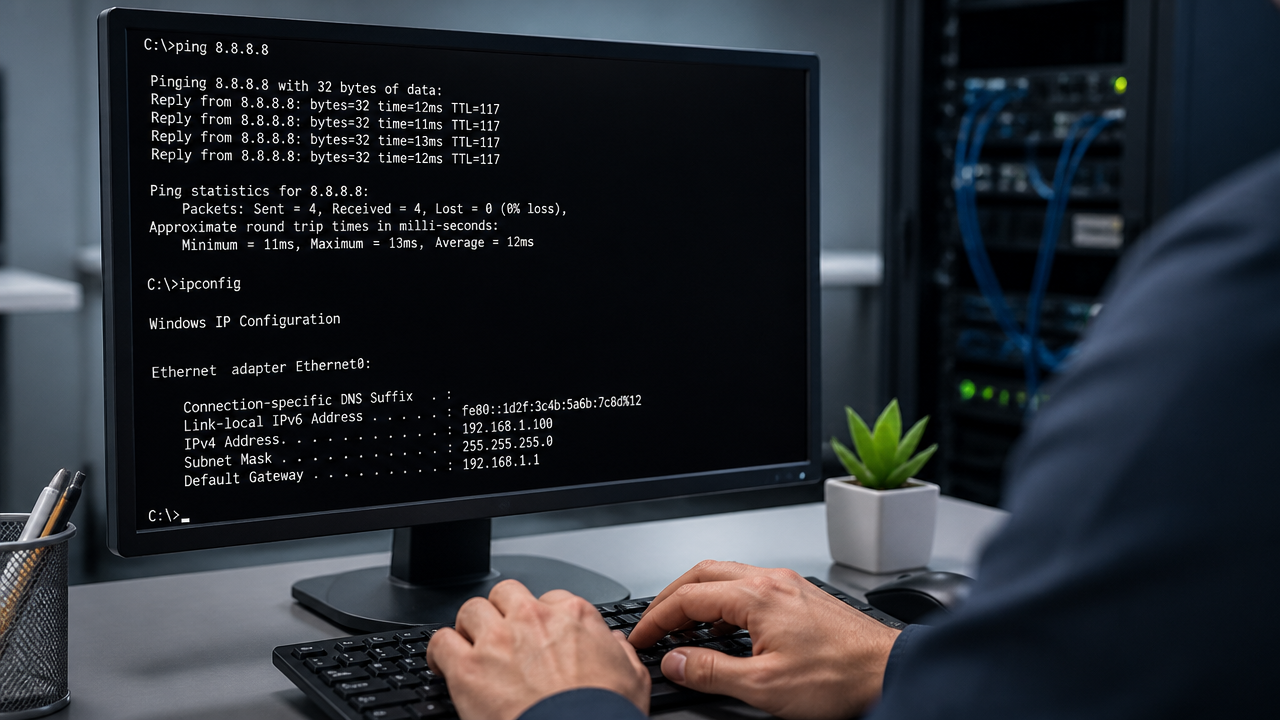
O melhor teste é seguir uma sequência curta. Primeiro, confirme se o dispositivo tem IPv4 e gateway. Depois, teste a comunicação com o roteador. Por fim, valide o acesso externo e o DNS. Essa ordem evita trocar configuração sem necessidade.
- Rode
ipconfige confirme IPv4, máscara e gateway. - Teste o roteador com
ping 192.168.1.1ou o gateway que aparecer no seu caso. - Teste saída para a internet com
ping 8.8.8.8. - Teste resolução de nomes com
ping google.com.
Se o ping ao gateway falhar, o problema está entre dispositivo e roteador, como cabo, Wi-Fi, placa ou conflito local. Se o gateway responder e o 8.8.8.8 não, a falha tende a estar no roteador, no link da operadora ou na autenticação. Se o 8.8.8.8 responder e o domínio não, o gargalo costuma ser DNS, assunto que se conecta ao uso de servidores públicos e ao funcionamento do DNS sobre IPv4.
O que fazer quando o número parece certo, mas a internet não abre
Ter um IPv4 válido na tela não garante navegação. O endereço só mostra que houve alguma configuração de rede. O que importa é se há rota, gateway funcional e resolução de nomes.
Os erros mais comuns são estes:
- DHCP não entregou gateway ou DNS corretamente.
- IP manual foi preenchido com máscara incorreta.
- Dois equipamentos ficaram com o mesmo endereço.
- O link do provedor caiu, mas a rede interna continua ativa.
- O DNS parou de responder e parece que “a internet caiu”.
Quando a falha é recorrente, vale comparar o cenário com a lógica de endereçamento IPv4, máscaras, sub-redes e CIDR. Isso ajuda a perceber por que um equipamento conversa com o roteador, mas não enxerga hosts de outra faixa. Em redes de provedores, esse detalhe pesa ainda mais, porque erros de segmentação podem afetar muitos assinantes ao mesmo tempo.
Por que ainda faz sentido entender IPv4 em pleno avanço do IPv6
Mesmo com o avanço do IPv6, o IPv4 continua central na operação da internet. De acordo com a análise da APNIC sobre endereços IP até 2025, o estoque livre administrado pela IANA se esgotou há anos, e o mercado convive com escassez e reaproveitamento de blocos. Isso explica a valorização do tema para operadoras, data centers e empresas de infraestrutura.
Na prática, o usuário final ainda encontra IPv4 em quase todo lugar: roteadores domésticos, sistemas legados, aplicações corporativas, jogos e acesso remoto. Por isso, entender a diferença entre IPv4 e IPv6 continua sendo mais do que teoria. Em muitas redes, os dois protocolos convivem em dual stack, e a experiência real depende de como essa transição foi implementada.
Também é por isso que assuntos como aluguel de blocos IPv4, túneis entre IPv4 e IPv6, boot PXE pela rede e ajuste de conexão para jogos seguem relevantes. Para quem compra, vende ou expande um provedor, essa camada técnica influencia capacidade de crescimento, desenho da rede e custo operacional.
Como esse conhecimento ajuda quem opera ou avalia provedores
Para um assinante comum, descobrir o IPv4 resolve suporte e configuração. Para quem atua no mercado de telecom, isso revela bem mais. A forma como um provedor distribui endereços, gerencia CGNAT, documenta DNS e lida com transição para IPv6 diz muito sobre maturidade técnica.
Esse tipo de leitura interessa a empresários, investidores e donos de ISPs regionais. Na TARCÍSIO JUNIOR - AVALIAÇÃO E INTERMEDIAÇÃO, por exemplo, a análise de oportunidades de compra e venda de provedores fica mais consistente quando o interessado consegue interpretar a estrutura operacional, inclusive os fundamentos de rede que impactam escalabilidade e qualidade percebida pelo cliente.
Em resumo, descobrir seu IPv4 é o primeiro passo. O ganho real vem quando você usa esse dado para testar a conexão da rede com método, separar problema local de problema externo e entender como o endereçamento afeta a operação. Esse conhecimento evita chamados desnecessários, acelera o suporte e melhora decisões técnicas e de negócio.